2017-03-15

HDMI 셀렉터 5in 1out - NETMATE NM-HSU501

모니터에 HDMI 입력 단자가 하나밖에 없는 것에 비해,
장비가 여러개인 문제가 있어서 구입.


패키지 사진
생각보다 밋밋하지만 심플해서 좋다


구성품.
위가 본체, 리모콘, 전원케이블.

USB 전원으로 하면 되지 않을까 싶었는데
5V 2A 짜리라 좀 안정적으로 공급하려나 싶어서 그러려니.

간혹 PC 에 연결했다가 USB 쪽이 부실한 경우 나가버리는 경우도 있으니.....

주요사양은 
4K x 2K 영상을 60Hz로 입출력 가능
HDCP 암호화 프로토콜 지원
압축 오디오 신호 지원
리모콘, 본체의 스위치를 통한 화면 전환 가능
리모콘으로 전원 ON/OFF 가능


제품에 기기들 장착한 사진.
제일 왼쪽이 아마존 파이어TV 스틱, 그리고 각종 HDMI 장비들.

이것을 구매하게 된 제일 결정적인 계기는 HDMI 동글, 아마존 파이어스틱,
그리고 맥미니 (LATE 2012) 이다.

이것이 기존의 시스템 구성.
모니터에 DVI / HDMI  입력이 각각 1개씩이고
이어폰 단자 입력 및 출력 기능이 있다.

그래서 최소한의 조작으로 모든 기기를 쓰기 위해
PC의 DVI와 이어폰단자를 모니터에 연결하고 그 외 장비는 HDMI 로 입력해서
그 중 음성을 스피커로 돌리는 방식.

여기서 문제가 되었던 것은 HDMI 셀렉터가 다른 장비는 잘 인식하면서
유난히 맥미니를 인식 못 한다는 점이다.

화면이 깜박거리며 제대로 연결이 안 되길래 케이블/기기 고장을 의심했으나
직접 케이블 연결시 제대로 동작됨을 확인,

그래서 직접 버튼을 누르면 딸깍하고 전환되는 셀렉터를 사서
하나는 맥미니, 하나는 셀렉터에 연결해서 사용했었다.


그 와중에 HDMI 기기가 2개 증가.
아마존 파이어TV스틱과 미라캐스트 동글.

기존엔 꾸역꾸역 쓸 수 있었지만, 더이상의 자비가 없다.
그래서 5포트짜리 구매 겸 외부전원 방식을 구매.
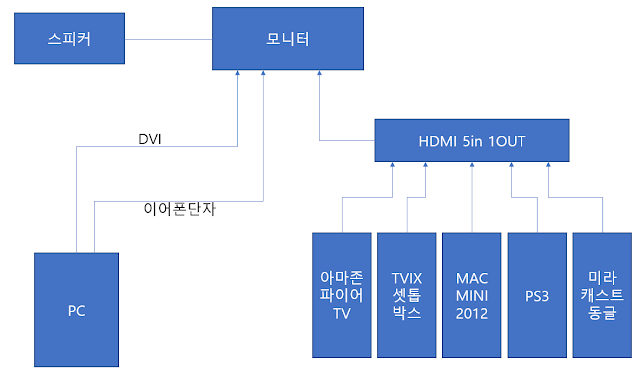


그래서 간략화된 현재의 구성.
PC와 스피커/모니터는 동일하지만
HDMI 셀렉터 하나로 모든 기기의 입력을 수행할 수 있다.

특히 미라캐스트 동글은 사이즈 문제로 다른 기기와 동시에 사용이 불가하길래 기존에 쓰던 3IN HDMI 셀렉터를 연장케이블 삼아 장착했기에 기기 한두개 추가도 가능.

기존에 문제가 되었던 맥미니 입력 문제 해결.
의심했던대로 전력 부족으로 인한 문제였던 것 같다.

그리고 상시전원이 들어가있는 아마존 파이어TV스틱과 미라캐스트 동글이
모니터를 계속 켜져있게 만들었지만, 이 제품은 리모콘으로 직접 끌 수 있어서
다른 장비가 켜져있더라도 모니터가 대기상태로 돌입이 가능하다.

생활의 만족도가 훅 올라가서 이 기분이라면
모니터 뒤의 선 정리도 주말에 깔끔하게 처리할 수 있을 듯!

기존에도 강원전자의 셀렉터였는데 이런 자잘한 기기 잘 만드는 것 같다
다음에도 이 회사 제품 우선선택 해도 괜찮을 듯.
2017-03-12

피규어 사진 찍어보기 - 초보라 대충 정리해봄

DSRL로 피규어 찍어보기
기종은 Canon EOS 550D - 리퍼로 구매했는데 썩 나쁘지 않은 듯

사진 촬영에 대해선 잘 모르는 편이지만,
모종의 이유로 삼각대 꺼낸 김에 한 번 찍어보자는 생각에
정리까지 한 번 해 본 것.


1/200 초, f/4.5, ISO 6400
1/200 초, f/8.0, ISO 6400
1/800 초, f/4.5, ISO 6400


같은 노출시간인 경우 f값이 작을수록 밝게 나오고
같은 f 값일경우 노출시간이 길어야 밝게 나온다.


1/4초, f/2.8, ISO200

15초, f/22.0, ISO200

극단적으로 조건을 바꿔가며 사진을 찍어봤다
이 때 렌즈가 아마도 40mm 단렌즈.
비교를 위해  Av - 조리개 우선 설정으로 조리개값을 바꿔가며 촬영.

결과물은 비슷해보이지만, 
촬영시간이 짧으면 피사체 주변만 나오고 배경이 날아가지만
촬영시간이 길면 피사체 외 배경도 선명히 나오게 된다.

피규어 자세에 따라 입체감이 생길 경우 
초점을 맞춘 중앙부 외에 흐리게 나올 경우가 있으니 
조리개값을 좀 높게 설정해서 찍어야 할 필요가 있을 듯.


DSLR 의 설정별 차이로 찍어봤다.

A-Def

P - 셔터시간 길게

P - 기본촬영

A-Def 는 자동 피사계 심도
Av 는 조리개값 우선 - 셔터스피드는 자동
Tv 는 셔터스피트 우선 - 조리개값은 자동
P 는 반셔터로 초점을 맞추면 셔터스피드와 조리개값이 자동으로 설정

피규어 촬영이라면 이 정도만 알면 되지 않을까 싶긴 한데..
쓰다보니 궁금해져서 매뉴얼 들여다 보는 중

2017-03-11

아마존 FireTV 스틱 잠깐사용기

아마존의 영화 탭에서 1화 무료 애니메이션 있길래 재생.. 실패.
국가문제인가 싶었으나. 다른 영화의 무료 트레일러는 문제없이 재생되는 것을 확인했다.

1화 무료 애니메이션의 경우 0엔 렌탈로 되어있어서
혹시 결제과정에서의 문제인가 하는 생각에 노트북으로 들어가서 확인.

구입 에러


일본 아마존에선 킨들 책이나 피규어 등등을 구입했기에 구입 자체엔 문제가 없지만, 
렌탈 서비스의 경우엔 일본발행 신용카드가 필수.

프라임 회원이 되면 프라임 무비를 무한으로 볼 수 있는데,
프라임 회원이 아니기에 굳이 시도를 해 보지 않았다.

프라임 연회비는 3,900엔.
넷플릭스의 월 10,000에 비교하면 싸다! 싶지만 
역시 자막문제는 좀 많이 걸리는 부분.


넷플릭스 사용.
이쪽은 회원가입으로 사용중이기에 어플 설치 후 바로 실행이 가능했다.

이쪽은 모바일-PC 연동이 이어져서 내가 즐겨찾기 해 둔 영상,
보다가 멈춘 영상 등을 이어서 볼 수 있게 되어있고
각 조건별 추천영상이 있는 방식

아무래도 검색은 좀 불편하다.
미리 pc 등에서 볼 동영상 목록 작성해두고 보는 것이 좋을 듯 하다.

잠깐 사용했지만 이정도면 충분히 만족한다.
복잡한 연결과정도 필요 없고 리모콘조작으로 모든것이 가능하니
게으름이 가속화되기 딱 좋다고나 할까

나중에 TV 시스템이 구축된다면 그 때엔 아마존 프라임도 써 보는 것을 고려해봐도 좋지 싶다.


유튜브 TV
마찬가지로 유튜브 어플을 설치하고 실행하면
활성화를 위한 웹사이트 주소를 알려주고, PC 등에서 그 주소로 접속하면
화면에 표시된 코드를 입력하라고 나온다

코드 입력시 내 계정정보가 바로 기기로 넘어가서 연동되는 방식.
블루투스 페어링 하는 기분으로 간편하게 끝낼 수 있어서 좋다.


2017-03-10

아마존 파이어TV스틱 + 음성리모콘

일본에 갔다 오는 사람이 있기에 염치불구하고 부탁했었는데
오늘 받게 되어서 설치해봤다.

패키지 사진
심플하다


구성품

구성품은 좌측부터 설명서, 전원어댑터, HDMI 연장부품, 마이크로USB케이블,
건전지(리모콘용), 본체 스틱, 리모콘

리모콘에 건전지를 넣고,
HDMI 포트에 본체를 끼운 후 전원을 공급하면 잠시동안 부팅을 시작하고
리모콘 연결을 요구한다.

리모콘의 홈키를 10여초 눌러주면 되는데, 페어링때는 가까워야 하는지 가까이서 해야 함.

리모콘 연결을 하면 리모콘 업데이트를 수행하고,
네트워크 연결 - 무선랜을 연결하면 잠시동안의 안내 애니메이션이 흘러나오고
아마존 계정 연결을 요청한다.

본인 아마존 계정으로 구매했으면 입력이 되어 있어서 바로 접속할 수 있지만,
부탁해서 구매한 제품이다보니 별도의 계정입력으로 내 계정으로 접속.

본래 목적은 아마존프라임 회원, 혹은 아마존에서 구매한 영상을 재생하는 것 이지만
내 구매 목적은 넷플릭스를 시청하는 것.

리모콘 조작으로 넷플릭스 어플을 설치하고
넷플릭스 계정에 연결하면 바로 내 넷플릭스 계정으로 영상 시청이 가능하다.


시험삼아 아마존에서 제공하는 영상을 보려고 했지만,
지역제한이 걸려있어서인지 시청이 불가능하다.

아마존 영상을 보지 못 하는 점이 아쉽지만
넷플릭스에 문제없이 연결되는 것 만으로도 소기의 목적을 달성한게 아닌지

3 in 1 out HDMI셀렉터

HDMI 케이블을 3개 꽂아서 입력이 들어오면 자동으로 전환해주는 기기인데
아마존 파이어TV스틱은 아슬아슬하게 OK 레벨이지만 
미라캐스트 동글은 사이즈가 커서 동시에 장착이 안 된다.

미라캐스트 동글을 어떻게 처리할지 고민 좀 해 봐야 할 듯.

셀카렌즈 PISNET SELCA-L2

구매한 페이지는 이 곳
http://www.11st.co.kr/product/SellerProductDetail.tmall?method=getSellerProductDetail&prdNo=1224234146&xfrom=&xzone=

심심할 땐 쇼핑사이트 뒤져보곤 하는데,
스마트폰으로 접사기능을 지원해준다고 하길래 구매해봤다.
아이폰 전용.
배율은 0.4x

미리 말 해두자면 약간 어안렌즈처럼 광각으로 바꿔주는 렌즈.


패키지. 심플하다.


구성품.
파우치, 클리너, 렌즈, 커버, 클립.

이 중 클립이 안쪽 양면 모두 고무처리를 해 둔 것이 마음에 들어서 구매했다.


좌측이 아이폰 일반 카메라, 우측이 셀카렌즈 장착 후 
비슷한 사이즈가 나오도록 찍어 본 것이다.


이번엔 같은 자리에 서서 찍은 후 바로 렌즈 끼우고 찍어 본 사진이다
약간 차이는 있겠지만 거의 동일한 위치에서 찍은 것이라고 봐도 무방할 듯.


거리가 멀어질수록 더 왜곡이 심해진다.
사진을 확대해 보면 더 잘 보이겠지만 사진 외곽은 초점이 안맞게 되는 문제도 생긴다.

사진의 중앙부만을 얻기 위한 렌즈라고 봐야 할 듯.


그리고 이게 왜 아이폰전용인가에 대해
샤오미 Mi5s 에 장착해서 찍어봤다.

아이폰6의 툭튀렌즈와는 달리, 샤오미는 렌즈부가 평면이기에
렌즈 외곽이 잘리는 문제가 발생한다.

이번 사진 모델이 되어준 고기쨔응


이건 미오스 일반 카메라 사진

그리고 이것이 셀카렌즈를 장착 후 찍은 사진이다.


외곽에 원형의 렌즈 테두리가 함께 찍히는 문제가....
가슴 크잖아!

역시 고기는 진리.


2017-03-08

빌리온톤 라이브캐스트 동글 잠깐씩 사용한 후기

이제서야 3가지 모드 - 미라캐스트. WIDI, Airplay 를 전부 돌려봤기에
간단하게 후기 비슷한 것

비교사용한 제품이 없고 이 한개의 제품만 사용했기에
타 제품과 비교우위/불리를 쓴 것이 아니라 지극히 개인적인 감상만 썼습니다.
그리고 해당 내용은 대부분의 동급 제품과 동일할 것이라 추측.


우선 장점

저렴한 가격 (배송비 포함 약 2만원?) 으로 미러링 기기를 쓴다는 점과
그 성능이 의외로 괜찮다는 것이 무척 매력적이었다.

동봉된 설명서를 잘 숙지하면 설정에도 큰 문제는 없었고,
연결도 간편히 할 수 있는 등, 어느정도 전자기기 사용해 본 경험이 있다면
어려움 없이 무난히 쓸 수 있는 기기.


단점. 이쪽은 개인적인 아쉬움을 담아서..

HDMI 단자보다 기기 폭이 넓어서 다른 케이블과 간섭이 생기는 경우가 있다.
HDMI 셀렉터 - 3IN 1OUT을 사용중인데,
여러 기기 중 전원이 들어온 기기의 HDMI 신호를 캐치해서 자동전환시켜줘서 
DIVX 플레이어, 플스, 노트북 등을 연결할 때 편하게 쓰는 장치이지만
이 동글의 크기 때문에 3포트 중 1개 포트가 간섭이 생기면서 사용불가..

TV 등에 직접 꽂을 경우 단자간 거리가 충분하다면 문제가 없을 것이지만,
제조사에서도 연장케이블을 권장하다보니 이쪽은 거의 필수일 것 같다.
난 모니터가 HDMI 입력이 1개뿐이라 셀렉터를 써야만 해서..

이건 동일한 컨셉의 동글들이 갖고있는 동일한 문제라고 알고 있다.
최근 크롬캐스트가 이걸 개선하기 위해 스틱형에서 케이블형으로 바꾼 것으로 알고 있지만


모드전환이 필요하다.
안드로이드 / 노트북에서 연결할 때엔 미러캐스트모드로 일괄사용이 가능하지만
아이폰계열 - Airplay 를 사용할 경우엔 DLNA 모드로 전환을 해야 한다.
혹시나 해서 DLNA 모드에서 노트북 연결을 시도해봣지만 실패.
아마 애플계열만 가능한건 아닐까 추측중.

이 모드 전환 버튼이 기기에 달려있다보니 
버튼을 눌러야 하는 일이 가끔 생긴다.
TV 뒤쪽에 숨겨져 있거나 거리가 있다면 무척 불편할듯.
나야 노트북 연결을 위주로 쓸 생각이지만 일단 기능체험 중 겪은 문제이니.


이전포스팅에서도 기재했지만, 일부 어플영상 재생이 안된다.
내 경우엔 넷플릭스였지만 유튜브는 잘 되었고..
구글플레이는 잘 모르겠다. 확율은 반반 아닐지.
저작권 관련으로 까다로운 경우는 배제하는게 속 편할지도 모를 일이다.


대기모드 / 전원 관련 
설명서엔 장시간 사용하지 않을 경우 꺼두는 것을 추천하기도 했는데
USB 전원을 뽑아야 한다.
만약 손에 잘 닿지 않도록 정리가 되어있다면 상시전원이 들어와 있는 셈인데
이게 수명에 얼마나 영향이 있는지는 잘 모르겠다.

내 경우엔 모니터를 끄지 않고 대기모드로 하다가 
전원이 들어오면 바로 쓸 수 있게 해 두었는데
이건 셋톱박스로 TV 등을 보는 경우에 편리하게 하려는 의도이다보니 불가피한 상황.
그런데 이 동글이 상시전원이 되어있다면 모니터도 대기모드로 넘어갈 수 없다.
불가피하게 사용할 때 마다 USB 연결해서 켜야 하는 이 불편함.
귀차니스트인 나로선 차라리 노트북에 HDMI 케이블 연결할까 싶어지는 고민을 하기도.

모드 전환과 전원을 제어할 수 있는 리모콘이 있었으면 하는 작은 아쉬움이 있다.


장시간 사용시 잠깐씩 끊기는 경우가 있다.
노트북에서 끊기는 것인지, 노트북과 기기 사이의 무선연결 문제인지 확실치는 않지만 
간헐적으로 끊기는 문제가 발생한다.
기기 위치를 이동시켜서 차폐물 없도록 하니 개선된 것 같지만,
날 잡고 장시간 돌려보면 또 어떻게 될지는 미지수.


단점으로 쓴 것들은 비단 이 제품만이 아니라
비슷한 가격대와 비슷한 크기를 가진 제품이 가진 동일한 문제가 아닐까 싶다.

무선 자체가 가진 약간의 딜레이라던가 각종 제약은 감안해야 할 사항이라고 보고
저렴하게 무선 환경을 구축할 수 있다는 점은 확실한 매력포인트라고 생각함.


빌리온톤 라이브캐스트 BMR-03 업데이트 문제 해결(?), Airplay 테스트

https://ilikgirl.blogspot.kr/2017/02/bmr-03_22.html

이전 글에서 업데이트 문제를 제기했었고,
가끔 심심할 때 마다 홈페이지 들어가서 확인 해 봤었는데..
업데이트 관련 질문글이 드롭되었더군요.

불과 며칠 전까지만 해도 질문 글이 있었는데? 하는 의구심에
문제가 해결되었나 싶어서 며칠만에 기기 연결해서 DLNA 모드 들어갔더니...
업데이트를 안 하네요?

어떤 기능을 보완하려고 했었는지 모르겠지만
이전 버전에서도 무난하게 동작했으니 불완전한 업데이트를 철회한게 아닌가 짐작됩니다.

그런의미에서 아이폰/아이패드의 미러링 테스트!


우선 첫번째, 데레스테 플레이 영상입니다.
블루투스 이어폰 쓰는 느낌으로 약간 딜레이가 생기네요.
게임은 이어폰으로 들으면서 하고 별도로 에어플레이로 실황하는게 가능할까 싶어서
이어폰을 꽂았더니 바로 에어플레이가 끊기더군요.


두번째, 이번엔 뉴 아이패드 (구형 아이패드3) 로 유튜브 어플.
수요일엔 영국남자 보곤 해서 겸사겸사 틀어봤는데 잘 되네요.


세번째로는 넷플릭스
아이폰에서 넷플릭스 어플로 미러링 했을 땐 실패합니다.
보통 저작권 관련으로 엄격하게 관리하는 영상들은
HDCP 인증을 받지 않았을 경우, 영상이 제대로 전송되지 않는 문제가 있었는데
그런 경우가 아닌가 추측.

노트북으로 블루레이 재생하면서 모니터에 HDMI 케이블로 연결해서 보려고 하다가
실패한 경험이 있었는데, 그런 것과 비슷한 케이스가 아닌가 합니다.

모니터측 문제인지 이 기기 문제인지는 잘 모르겠지만
노트북으로 넷플릭스 재생하는것을 모니터에 연결해서 곧잘 보곤 했으니
기기측과 호환성 문제가 아닌가 조심스럽게 결론을 내려봐야.


2017-02-22

빌리온톤 라이브캐스트 BMR-03 업데이트 문제

DLNA 모드로 전환 후,
아이폰으로 기기를 공유기에 접속설정을 하면
업데이트 발견 (4.32), 설치를 시작한다.

그러나 업뎃 완료 후 재부팅을 해도 업데이트 버전이 올라가지 않아
다시 접속하면 업데이트를 다시 받고 설치, 재부팅 안내가 나온다.

뭐가 잘못되었는지 모르겠지만,
업데이트를 잘못 짠 것이 원인이 아닐까 생각중.

일단 제조사 홈페이지는 http://gracecnc.com/index.html


질답란에 가 보니 오늘 날짜로 질문이 올라온 것 보면
오늘 릴리즈 한 것이 아닐까 추측중.

당분간은 WiDi 접속 (노트북 접속) 으로 사용해야 할 듯.


참고로, 업데이트 후 재부팅 메세지가 나올 때
모드전환 버튼을 길게 누르면 리부트가 진행된다.

미라캐스트 동글 구매 - 빌리온톤 라이브캐스트 BMR-03

미라캐스트 - 무선 디스플레이 규격으로,
스마트폰, 컴퓨터 등과 무선으로 연결해서
동일한 화면을 보여주고 음성도 TV 쪽으로 연결해주는 기능이다.
한마디로 HDMI 케이블을 꽂은 것과 마찬가지.

단, 무선으로 연결하기에 아주 미묘한 딜레이는 감안해야 한다.


이번에 구매한 제품은 빌리온톤의 라이브캐스트 BMR-03
http://www.enuri.com/detail.jsp?modelno=15673707&cate=&IsDeliverySum=N


택배 상자 안에는 일단 참고용 전단이 들어있다.


제품 박스를 개봉하면 제품 본체와 USB-마이크로USB 케이블, 설명서가 들어있다.

전원버튼은 없으며, USB 전원을 연결하면 바로 전원이 켜진다
전파 방해 우려가 있으니 HDMI 연장케이블에 연결하길 권장한다.

전원이 들어가면 화면에 기기 초기화면이 뜨는데, 화면을 보고 연결타입을 선택하면 된다.
연결에는 두가지 방법이 있는데, 제품에 직접 1:1연결과
공유기를 통한 연결.

기본세팅은 미라캐스트 연결로, 
안드로이드폰의 설정 -> 디스플레이->전송 항목에서 무선 기기를 검색하고,
화면의 일련번호와 동일한 것에 연결하면 잠시 후 화면이 연결된다.
(넥서스5, 순정 안드로이드 6.0 기준)

아이폰의 경우엔 DLNA 연결방식을 사용해야 하는데, 
제품의 버튼을 짧게 눌러주면 연결모드가 전환된다.
이 때 설정-> 와이파이-> 공유기를 연결 해제하고, 제품에 연결시킨다.
그 후 제품의 와이파이 설정에 들어가서 제품과 공유기의 연결을 설정 해 주면 된다 
(자세한 순서는 설명서에..)

인터넷에 연결하면 자동으로 업데이트 체크 후 설치를 시작한다.
airplay 의 경우 업뎃이 필요하다는 듯

노트북의 경우엔 미러링/ WiDi(인텔CPU의 경우) 라고 해서, 
디스플레이 연결 설정에서 무선디스플레이 검색 후 접속하면 바로 연결이 된다.


안드로이드 폰과 노트북의 미라캐스트 연결은 별다른 설정 없이 바로 연결이 가능해서 
둘 다 테스트 해 봤지만 큰 문제는 없었다.

현재 에어플레이 접속 해 보려다 업데이트 중.


일단 노트북 기준으로, 성능은 별 문제 없이 사용이 가능했다.
현재 FHD(1920x1080) 으로 사용중이고,
넷플릭스 동영상 풀화면과 일반 동영상 풀화면 모두 끊김없이 무난한 재생 가능.

단, 장시간 사용시 아예 화면을 못 따라가고 멈추는 경우가 있는데 
업데이트 하면서 개선되는지는 확인해봐야 할 사항인 것 같다.
약 2시간 가까이 연속사용한 시점에서 화면싱크가 먹통이 되어서.. 
이정도가 한계라면 좀 많이 아쉬울 듯.


2017-02-19

마음의 소리 - 드라마

네이버 웹툰 마음의 소리를 드라마화.

처음엔 별 흥미 안 가졌었지만 할 일 없어서 뭔가 볼까 하다가
넷플릭스에 등록되어있길래 재생.

근데 의외로 재밌다.
원래의 웹툰도 대부분 평균 이상이 재미를 안겨주기도 했지만
그 중에서 괜찮았던 에피소드를 각색해서 만들었던 것 덕분인듯.

이광수 특유의 찌질해보이는 연기도 괜찮았지만
중간중간 카메오로 출연하는 사람들도 극의 완성도를 올려줘서
마음의소리 특유의 패러디를 잘 살릴 수 있던게 그 요인이 아닐지.

마지막엔 1화의 그것을 반복하는 것으로 하며 휴재 낚시편을 다뤄서
나름 감동도 이끌면서 만족스러운 마무리.
의외로 괜찮게 만들어졌기에 후속편이 기대되지만 아마 안 하겠지.

2017-02-17

지정생존자 - Netflix 오리지널 드라마

지정생존자
국가 최고위층이 모두 모였을 때 사고가 발생하면 국가 운영이 멈춰버리게 되니
누군가를 지정, 별도의 장소에 격리해서 만약의 사태 발생시 그 사람에게 국정을 맡기는 것

신년 행사때 주택도시개발부 장관은 자신의 정책이 기조연설에 들어있지 않다는 것을 알고
대통령에게 항의했으나 그에게 돌아온 것은 장관직 말고 다른 한직으로 밀려나길 권고하는 말 이었다.

그리고 그 날 저녁, 지정생존자로서 TV를 통해 기조연설을 듣던 중 방송상태 불량이 발생하고
그는 급하게 안전구역으로 이동하는데, 그 곳에서 그의 눈에 들어온 것은 불타는 국회의사당.

폭탄테러로 국회의사당이 전부 날아가며 대통령과 각 관료들이 전부 사망한 것이다.

그리로부터 임시 대통령직을 수행하기 시작하면서
각종 스캔들과 크고작은 사건들을 겪으며 어엿한 대통령의 면모를 보이기 시작하는데..


폭탄테러 유일한 생존자인 한 하원의원이 국민적 영웅으로 여겨지며 부통령으로 추대되고
그에 얽힌 음모, 그것을 밝혀내려 하는 FBI 요원의 행보 등이 긴박하게 진행된다.


긴장감이 최고조로 올라 조마조마한 상황에서 시즌1 종료.
이렇게 재미진 드라마를 또 볼 줄이야.
요 며칠 몰아보며 무척 즐거웠다.


넷플릭스 오리지널 드라마 우습게 보면 안 될 듯

2017-02-15

샤오미 Mi5s 쓰면서 불편한 점들

집에서 쓸 땐 몰랐다가 장시간 쓰면서 문제로 다가오는게 무게.
게임같은 것을 하다보면 이 무게감에 은근히 피로감이 몰려온다.

GPS 속도 느림.
포켓몬고 할 때 GPS를 빠르게 찾기 위해 네트워크 위치찾기를 겸용으로 하다가
MIUI 의 배터리관리에 네트워크GPS 가 셧다운되면서 먹통이 되는걸 겪은 후,
기기의 GPS만을 사용하곤 하는데 아이폰6대비 무척 느린 기분이다.
야외에선 그나마 괜찮지만, 특히 실내에서 하염없이 위치찾는 경우도 있어서.. 


지문인식 오류
물리버튼 없이 오목한 부분에서 터치 인식하면 지문 인식으로 넘어가는데
잘 될 때는 빠르게 잠금해제가 되지만, 가끔 아무리 손가락을 대고 있어도 인식이 안 되는 경우가 있다.

메모리 상주 어플 사용 불가.
실행하는 어플이 아닌, 메모리 상주하다가 동작하는 어플은 상시 동작해야 하지만
MIUI의 실행중인 어플 꺼서 메모리 최적화 실행시 이것들을 모두 꺼버린다.
문제는 백신도 꺼버림.
배터리 최적화 설정에서도 대부분의 어플을 백그라운드상에서 죽여버리는데
캐시 메모리 정리는 아예 어플을 내려버리니 메모리가 깔끔해진 만큼 뭐가 죽어서 동작 안 하게 되는지 모르게 된다.


알람어플 사용불가
권한문제인지 뭔지 모르겠지만
miui 8 버전뿐 아니라 이전 버전들에서도 지속적으로 질문이 올라오고 있는 버그.
자체 시계 어플에서 알람은 동작하지만,
외부알람어플은 동작을 하지 않는다.
어플이 자동으로 실행하는 것을 원천적으로 차단해버리는건지.. 알 수 없지만 
메모리 상주 어플을 캐시에서 내려버리는 걸 보아하면 최적화를 가장해서 사용시간을 늘리는 꼼수를 부리는건 아닌가 하는 의심마저 든다.

물론 메모리 상주 어플이나 자동실행 어플등으로 인해 배터리 관리가 제대로 안되어서
단시간에 꺼져버리는 문제도 겪어보긴 했지만 이건 좀 과한게 아닌가 싶다.


2017-02-09

샤오미 Mi5s 사용기 이것저것

우선 게임.
퍼즐 앤 드래곤에서 퍼즐 맞출 때 소리가 약간 밀리는 감이 있다.
이건 밀릴 때도 있고 아닐 때도 있어서 좀 미묘...

데레스테는 무척 원활하다.
노트 판별 문제로 2D경량으로 하곤 하는데,
3D 표준으로 무비 돌려봐도 큰 문제 없다.

포켓몬GO
케이스가 늦게 와서 그동안 집에서만 사용하느라 못했는데
케이스 도착해서 유심 끼우고 돌아다녀봤는데 중간중간 먹통이 된다

추측으로는 GPS + 모바일 네트워크로 정확한 위치 찾기를 설정했는데,
모바일 네트워크로 GPS 트래킹 하는 것이 절전모드로 전환되며 GPS 가 죽는 듯.
이건 설정 바꿔서 다시 해 봐야 할 것 같다.
>>예상대로 GPS 를 기기GPS 만 사용했더니 문제없이 동작된다,
문제는 건물 내에 있을 경우 GPS 잡는데에 오래 걸린다는 것.


홈버튼이 아이폰7처럼 물리버튼이 없이 터치영역+지문인식으로 되어있고
햅틱진동으로 클릭 느낌을 주곤 하는데,
진동 세기 조절이 가능하다. 이건 꽤 괜찮은 것 같았음

안드로이드 홈버튼 좌우는 각각 뒤로가기 / 메뉴 중 하나씩 지정하곤 하는데
제조사마다 위치가 바뀌곤 하다보니 적응하기 전까진 좀 불편함이 있다.
미오스에선 간편하게 설정에서 키 좌우변경이 가능하다.
난 넥서스5에서 쓰던 것 처럼 왼쪽이 뒤로가기, 오른쪽이 최근 사용한 어플보기로 지정.
그리고 홈버튼을 포함, 3개의 전면 키를 길게 누를 때 다른 동작을 지정할 수 있다.
홈버튼을 길게 누를 경우 구글 나우 실행, 뒤로기가 버튼 길게 누를 경우 현재 어플 종료.
메뉴 버튼을 길게 누를 경우 화면 배치 / 위젯 설치 등의 설정화면으로 설정함.

구글 관련 어플
구글 나우, 구글맵, 구글드라이브, 구글포토 모두 새로 받아야 한다.
글로벌 펌에는 플레이스토어가 있기 때문에 설치엔 문제가 없지만
구글순정이 아닌 폰이라면 공통되는 부분이라고 생각하기에... 패스.

삼성 기어핏
기어핏2 사용시 기어핏 + 플러그인 + S헬스 + 파일전송용 어플을 깔아야 하는데
이건 넥서스5에서도 동일했던 부분이라 별 문제는 없었지만...
넥서스5와는 달리 메모리 정리시 기어 어플이 꺼지면서 싱크가 끊어지게 된다.
물론 기어 어플을 다시 켜고 연결하면 다시 연결 되긴 하지만, 이건 좀 불편함...


문제점
MIUI 배터리 절약모드가 기본설정으로 되어 있어서 대부분의 어플이 절전대상이 되어버린다.
문제는 알람용 어플이 동작을 안 함....
배터리 절약 대상 외로 지정하는 것을 뒤늦게 알고 지정했는데
제대로 동작할지는 지켜봐야 할 듯.

위에서도 언급했던 부분인데 GPS 고급설정으로 GPS + 모바일네트워크로 위치찾기시
모바일네트워크로 위치찾기가 먹통이 되면서 포켓몬GO 실행상태로 돌아다닐 때 수 분 후에 제자리에서 멈춰있는 것을 발견하곤 한다.
이것도 모바일네트워크로 위치찾는 내부프로그램이 절전대상이 되면서 그런 것 같다.

와이파이로 어플 설치시 무척 느리다.
왜 느린지는 모르겠는데 유난히 어플 설치시 느린 경우가 잦다.

상시 가동 어플 설정을 어떻게 해야 하는지 모르겠다
MIUI 배터리 절약모드로 하면 확실히 오래 가긴 하지만
그만큼 임의로 끄는 어플이 많다는 이야기이기도 해서..
기어핏2 와 싱크를 위해 기어 어플이 상시 가동되어야 하는데
메모리 정리시 기어 어플이 계속 꺼진 뒤 재기동이 불가해지면서
기어핏 싱크는 아이폰으로 돌리기로 결정.
마침 올 해 초 아이폰용 기어 어플이 등록된 것 같더라.


기타

회사가 전파가 썩 좋지 않은 탓인지 LTE 라도 속도가 무척 느렸는데,
야간에 산책 중 4G+라고 뜨길래 다시 측정 해 보니 미칠듯한 속도가 나왔다.


통신사는 헬로모바일 - KT망 사용중.


긱벤치4 벤치마킹 결과


엑시노스의 삼성 갤럭시 S7 보다 약간 낮고,
스냅드래곤의 갤럭시 S7보다는 조금 빠른 수준.


작년 10월경?에 백도어 이슈가 있었는데 사용자 환경개선 정보 모음이라는 해명이 있었고...
이걸 사용자에게 묻지 않았던 것에 대해 백도어라고 몰렸던 것.
일단은 이후 문제가 없는 것 같으니 약간 찝찝하지만 괜찮겠거니 하고 쓰기로 결정.

구글계정으로 다른 곳에서 로그인시 바로 메일 등으로 연락이 오는 것에 위안삼아야 할 것 같다.